
Voilà quelques temps qu’on a pas posté sur le blog, la vie prenant les devants et les priorités changent.
Malgré tout cela j’ai récemment acquis un superbe Steam Deck pour enfin dépiler tous les jeux achetés lors des soldes Steam et jamais commencés. Enfin c’était le plan, je me retrouve juste, comme toujours, à refaire les mêmes jeux en boucle avec nostalgie et plaisir. Une fois mes quelques titres PS2 préférés terminés à nouveau, c’est Bionicle Heroes qui m’a fait de l’œil. Le terrible, le mal aimé, le décrié, mais nostalgique button-masher de 2006, à l’humour enfantin, au canon inexistant mais à l’ambiance et à la musique folle.
Après quelques galères d’installation et des sessions de jeu vraiment sympa, je me suis dit qu’il serait bien de faire un petit billet de blogue explicatif, au cas où je ne sois pas le seul fou à vouloir y rejouer.
Lutris et les jeux non-Steam
Le Steam Deck c’est une petite merveille technologique, côté matériel bien sûr, mais le plus impressionnant reste le côté logiciel, pour lequel Valve a largement investi pour démocratiser les logiciels libres et libérer le joueur du vilain Micro$oft. Je pourrais parler des heures des avantages du logiciel libre, mais ça n’est pas le sujet ici !
Il y a mille façons d’installer Bionicle Heroes (ou tout autre logiciel initialement à destination de Windows) sur une base Linux, mais une des plus courantes et plus faciles à mettre en œuvre pour le joueur lambda reste de passer par Lutris.
Lutris, c’est un logiciel très simple d’utilisation qui va vous permettre d’installer des logiciels et des jeux pour pouvoir les lancer sur une base Linux (à travers Wine, mais passons). Tout se fait simplement en quelques clics, y compris d’ajouter le jeu à votre bibliothèque Steam. Pour ce faire, je vous invite à suivre un des nombreux tutoriels qui existent sur le sujet, comme celui-ci (en Français, chez margxt.fr) ou celui-là (en anglais, chez rockpapershotgun.com). Dans tous les cas, on se retrouve juste après.
Installation de BIONICLE Heroes
Pour pouvoir l’installer, il faut déjà le posséder. Heureusement pour nous, voilà un moment que les copains de la BioMediaArchive le mettent à disposition gratuitement (et légalement, avec un accord tacite de Lego) sur leur site.
Allez donc télécharger le tout premier lien, en cliquant sur « drm-free » sur la page suivante : biomediaproject.com/bmp/play/retail-games/bionicle-heroes/
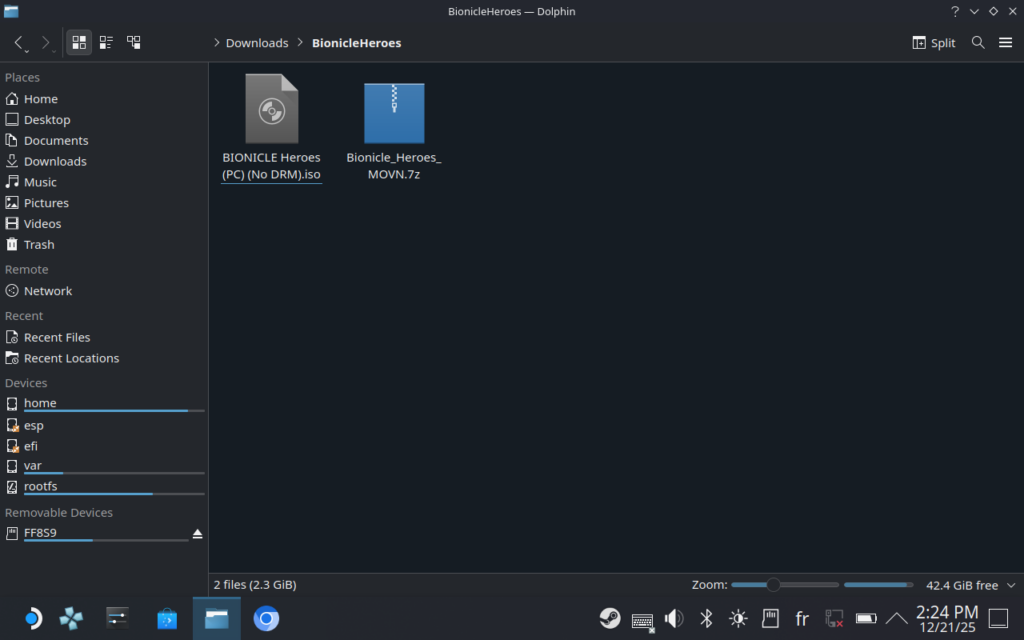
Une fois ceci fait, on peut simplement extraire le contenu de cet .iso en faisant un clic-droit -> Extraire -> Extraire ici.
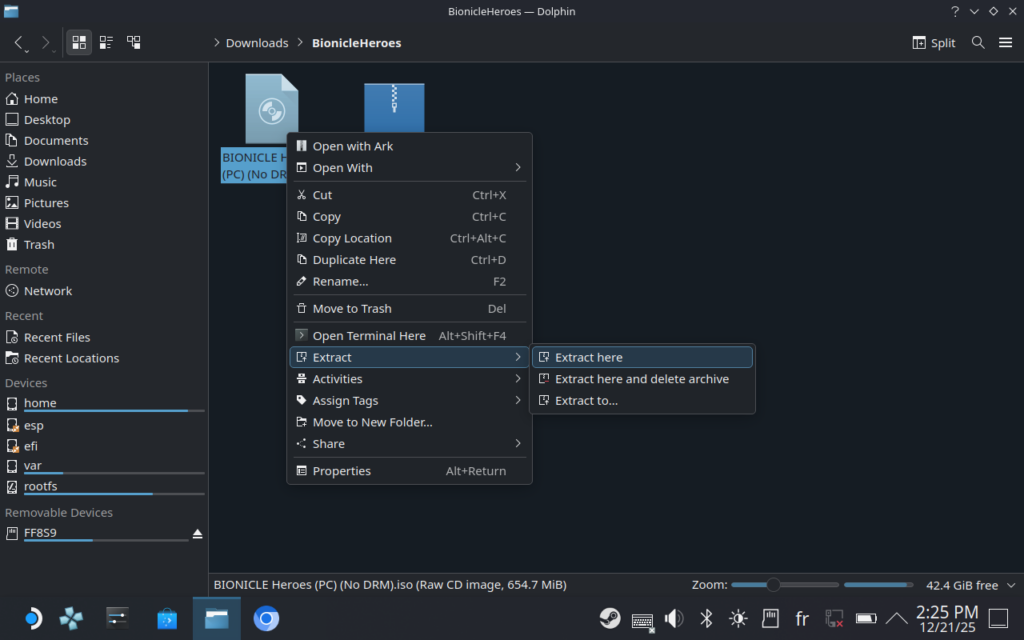
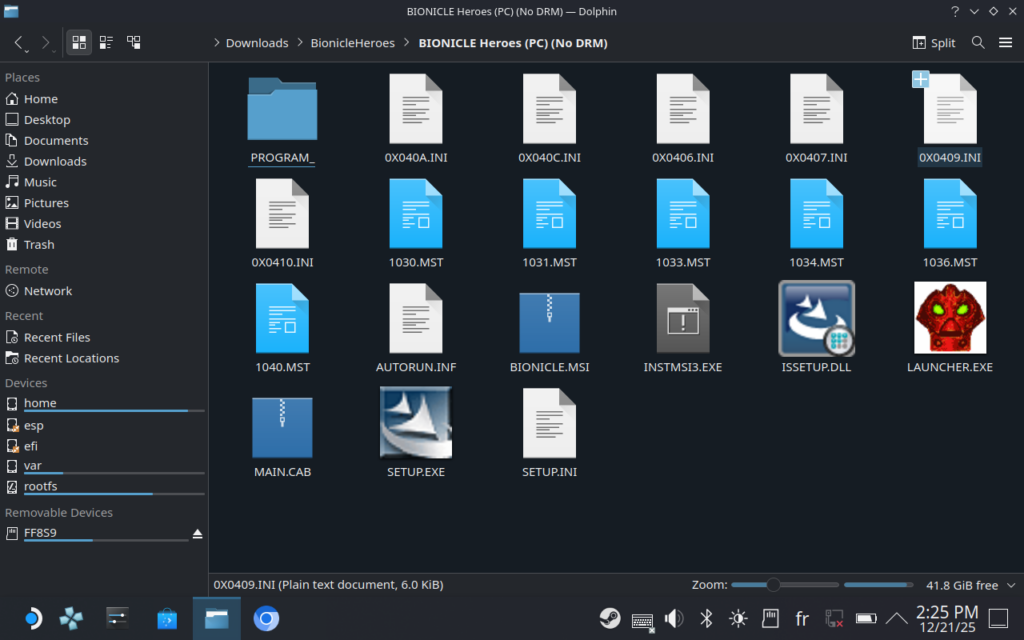
Cette action va créer un nouveau dossier nommé « BIONICLE Heroes (PC) (No DRM) ». Ouvrez-le, et à l’intérieur nous allons renommer un certain nombre de fichiers. (L’utilisation d’un clavier est recommandé, mais tout est possible sans. Pour rappel, le clavier virtuel s’ouvre en appuyant sur les boutons STEAM + X).
Il va falloir renommer :
- Le fichier
./BIONICLE.msien./BIONICLE HEROES.msi - Le dossier
./PROGRAM_en./program files - Le dossier
./program files/EIDOS/BIONICLEen./program files/EIDOS/BIONICLE Heroes - Le fichier
./program files/EIDOS/enBIONICLE Heroes/BIONICL2.EXE./program files/EIDOS/BIONICLE Heroes/bionicle_win2k.exe - Tous les fichiers dans
./program files/EIDOS/doivent être en minuscules et non pas en majuscules (3 fichiers à renommer donc)BIONICLE Heroes/FILES_FR/*
Une fois que tout ceci est bon, on va pouvoir lancer Lutris et cliquer sur le petit + en haut à gauche pour ajouter un exécutable.
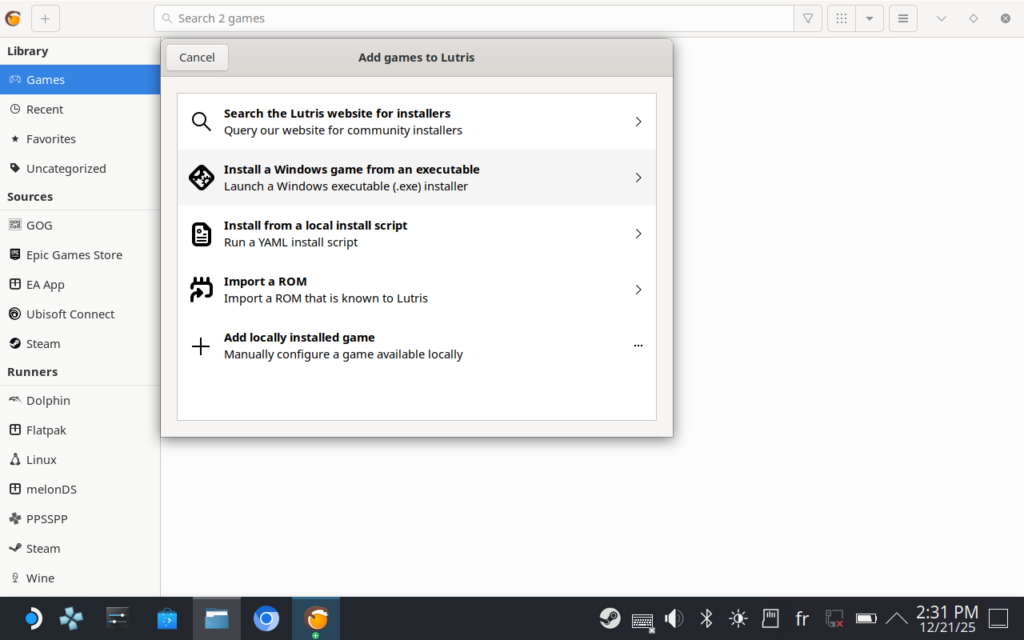
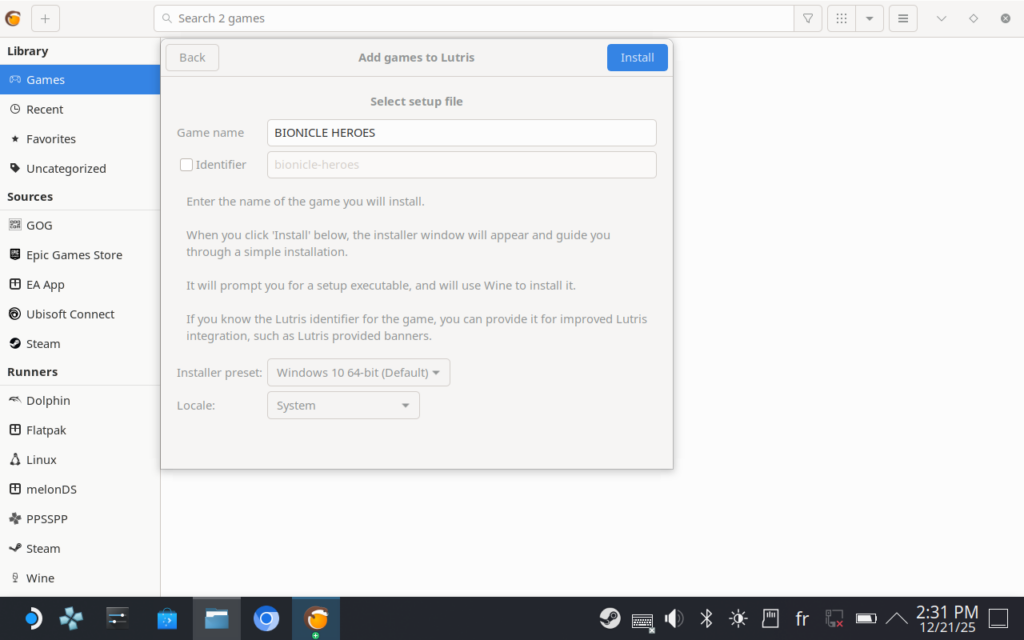
Ici, sélectionnez la seconde option, insérez le super nom de l’application (BIONICLE HEROES, donc) et cliquez sur « install ». Sur les écran suivants, continuez (Install, Continue) jusqu’au choix de fichier d’installation. Ici il faudra pointer vers SETUP.EXE dans le dossier que nous avons précédemment extrait.
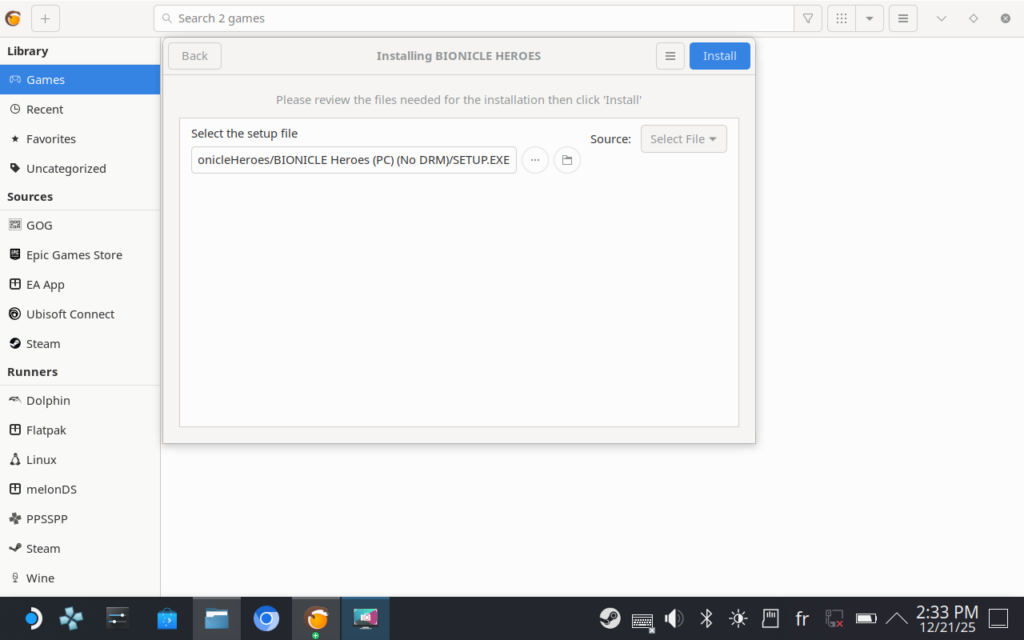
Cliquez encore sur « Install ». À partir de là c’est l’installateur de Bionicle Heroes qui entre en jeu, et il n’y a rien de plus classique. Choix de la langue, acceptation du mur de texte et menaces légales, suivant suivant…
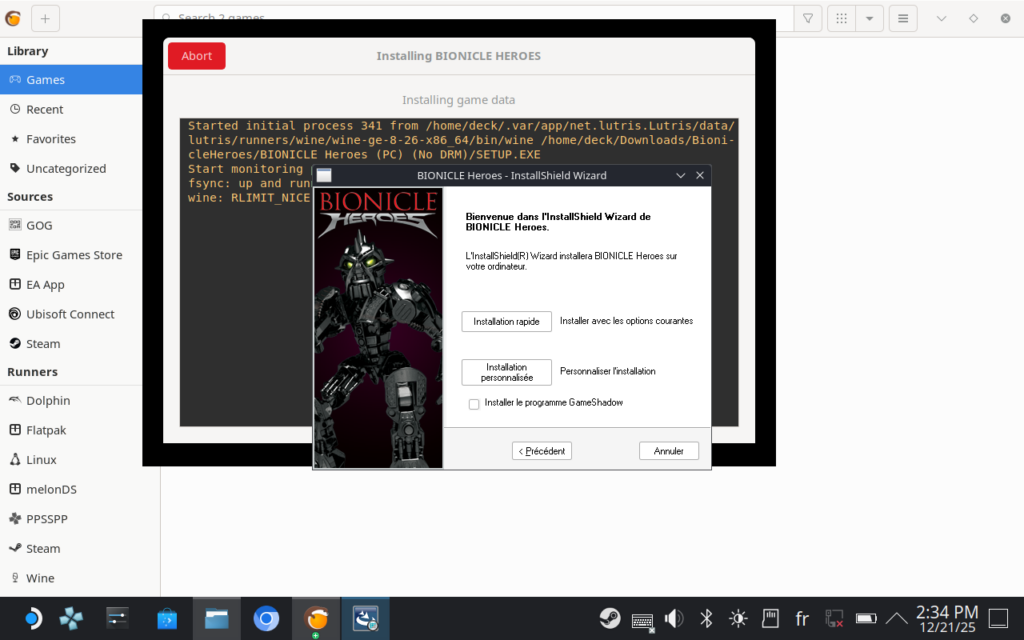
Sur ce dernier écran, décochez « Installer le programme GameShadow » qui ne nous sera pas utile.
À partir de là le jeu devrait se lancer, et il ne restera qu’à cliquer sur « Ajouter à la bibliothèque Steam » sur Lutris.
Installation de BIONICLE Heroes: Myths of Voya Nui
On vous en a déjà parlé il y a (wow, déjà) 5 ans sur le blogue, mais le mod « Myths of Voya Nui » est plus que conseillé pour redécouvrir le jeu avec des équilibrages et modifications diverses bienvenues.
Il est téléchargeable gratuitement sur cette page.
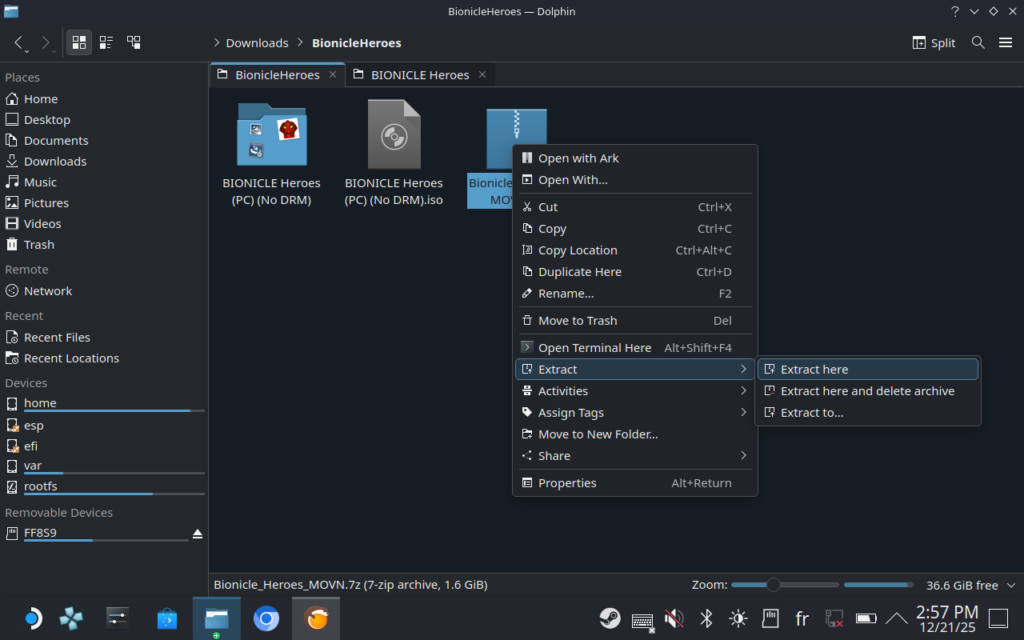
Une fois le fichier en votre possession, rien de plus simple. Comme au tout début, il faudra extraire le contenu de l’archive.
Ceci fait, il ne reste plus qu’à copier l’intégralité des fichiers dans le répertoire d’installation du jeu. Il est possible d’y accéder rapidement depuis Lutris en faisant un clic droit -> Browse files puis en navigant dans drive_c/Program Files (x86)/Eidos/BIONICLE Heroes. Lorsque demandé, écrasez les fichiers et combinez les dossiers.
Désactiver le « Bloom »
Un des reproches les plus communs du jeu est son « Bloom » constant sur l’écran (l’aspect tout brillant, tout flou). Et bien pour le désactiver, rien de plus simple ! Il existe une version de l’exécutable du jeu qui, justement, démarre sans.
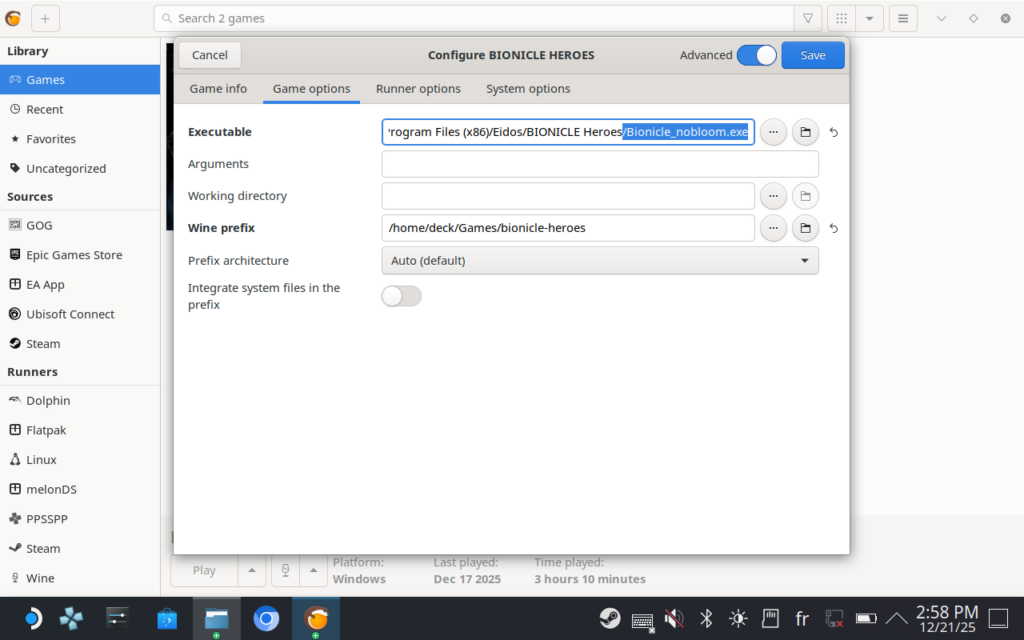
Pour ce faire, modifiez le jeu depuis Lutris, et dans l’onglet « Game Options », modifiez l’exécutable par « Bionicle_nobloom.exe ».
Voilà, c’était si simple !
Bon jeu !
Il ne vous reste plus qu’à redémarrer le Steam Deck en « Gaming mode » pour aller écouter la musique du mode héros en boucle en découpant des Bohrok. Bon jeu !
Je profite de ce billet pour conseiller aussi de jouer à la version DS du jeu. Sur Steam Deck et avec les bonnes correspondances de boutons ça devient un FPS fort sympathique et très complémentaire à sa version PC. Pour avoir de jolis images dans votre launcher Steam, je conseille également le plugin « SteamGridDB » de Decky, ça vaut le détour.

La résurrection de site qui fait plaisir !
Bonne procédure et bonne idée d’en faire une.
Ha merci 🙂 Il n’y aurait pas l’histoire des noms de fichiers à changer je ne sais pas si ça aurait mérité un article, mais nous y voilà. J’aurais passé plus de temps sur l’illustration que sur tout le guide haha